

공지사항
정현스토어의 공지/상품등록팁/블로그 목록입니다.

| 제 목 | [Tip] 롯데백화점 파트너포탈 판매가 엑셀 변경 | 조 회 | 304 |
| 작성자 | 정현스토어 | 작성일 | 2025-12-14 10:41:25 |
온라인 쇼핑몰 상품등록 대행 정현스토어 이승민 입니다.
앞서 '롯데백화점 파트너포탈 재고 엑셀 변경 과 vlookup 수식'에 대한 글에 추가하여
엑셀을 이용한 판매가 변경 방법에 대한 팁입니다.
롯데백화점 파트너 포탈 메뉴의 [온라인 채널연계]-[상품관리]-[가격관리]로 이동합니다.
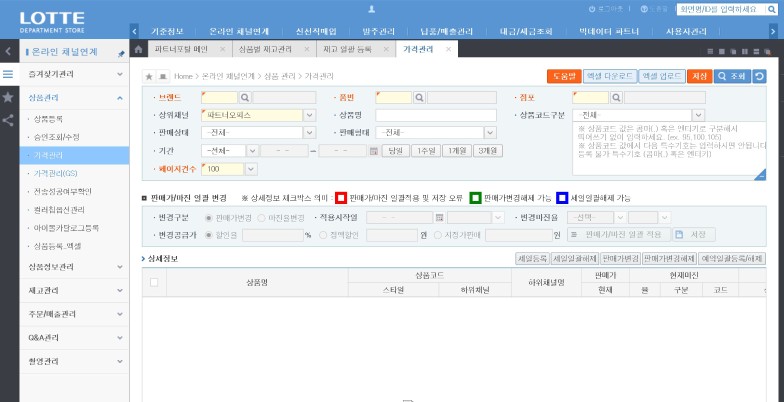
1) 상품코드 구분에 '스타일코드' 리스트를 입력하여 [조회] 합니다.
이후 '엑셀 다운로드' 선택합니다.
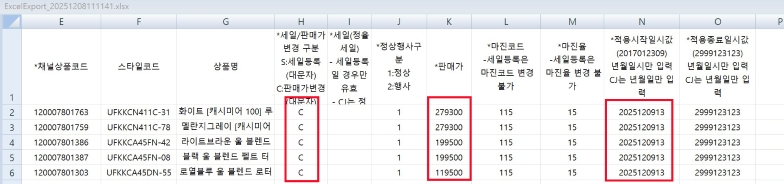
2) 다운받은 ExcelExport_....xlsx 엑셀 화일의 '세일/판매가변경 구분' 에 'C' 로 일괄 입력합니다.
3) 판매가를 일괄 변경 합니다. (하단에 추가 설명합니다)
4) 적용시작일시값 (yyyymmddhh 형식) 을 현 시간보다 +1 하여 일괄 입력후 저장합니다.
5) '엑셀 업로드'를 선택하여 변경한 엑셀화일을 업로드합니다. 확인 후 [저장]합니다.
위와 같이 엑셀 화일을 통한 일괄 판매가 변경을 할 수 있습니다.
실무에서 판매가를 어떻게 일괄 변경 가능한가에 대한 설명이 중요할 듯 합니다.
내용은 앞서 '온라인 쇼핑몰 판매가 관리를 위한 엑셀 vlookup 수식' 글과
'롯데백화점 파트너포탈 재고 엑셀 변경 과 vlookup 수식' 글과 중복되어 간략히 설명하며
엑셀의 vlookup 수식을 사용하면 경우 몇분의 짧은 시간에 시즌 전체 상품의 변경이 가능합니다.
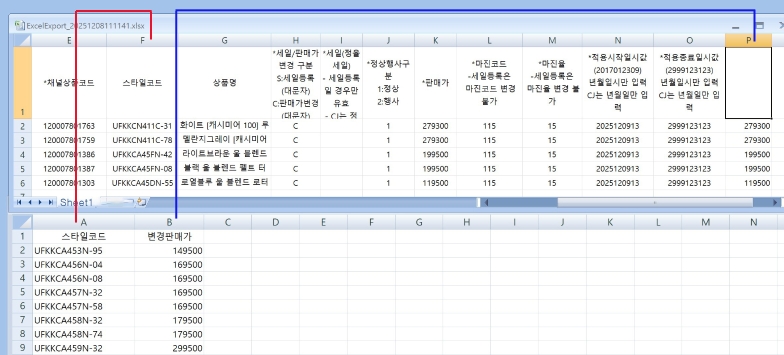
가) Sheet2 를 추가한 후 스타일코드 열(A열)과 변경 판매가 열(B열)을 추가합니다. (POS 에서 다운받거나 미리 준비한 엑셀에서)
나) Sheet1 의 마지막 열 다음에 vlookup 수식을 사용한 신규 열(P 열) 을 추가합니다.
=IFERROR(VLOOKUP(F:F, Sheet2!A:Z, 2, FALSE), ".")
"F:F" : F열의 스타일 코드 값을 참조하여 Sheet2의 1열의 스타일 코드 값과의 관계(Relation)를 지정 합니다.
"Sheet2!A:Z" : Sheet2 의 범위를 지정
"2" : 변경 판매가 열(B열) / 2번째 열을 지정합니다.
* 일치 여부를 확인을 위해 필요한 경우에는 P열 옆에 Q열에 아래 수식을 사용하여 스타일 코드 매칭 여부를 확인 할 수도 있습니다.
=IFERROR(VLOOKUP(F:F, Sheet2!A:Z, 1, FALSE), ".")
다) 스타일 코드와 매칭된 변경 판매가를 확인후 해당 열(P 열)을 복사하여 판매가 열(K열)에 붙여넣기(값만 복사) 합니다.
라) Sheet1의 신규로 추가한 P열을 삭제 합니다.
마) 추가한 Sheet2 를 삭제 후 저장합니다.
#네이버, #신세계, #롯데, #현대, #백화점, #아울렛, #상품업로드, #상품등록대행, #정현스토어
| 첨부파일 |  Price_01.jpgPrice_04.jpgPrice_05.jpg Price_01.jpgPrice_04.jpgPrice_05.jpg |
)
)
)