

공지사항
정현스토어의 공지/상품등록팁/블로그 목록입니다.

| 제 목 | [Tip] 현대백화점 온라인 재고 변경을 위한 엑셀 일괄작업 | 조 회 | 167 |
| 작성자 | 정현스토어 | 작성일 | 2026-03-29 17:58:33 |
온라인 쇼핑몰 상품등록 대행 정현스토어 이승민 입니다.
신세계 백화점과 롯데백화점 일괄 재고 변경을 위해 엑셀의 'vlookup 수식'에 대한 글에 추가하여
새롭게 오픈한 현대백화점 파트너스 시스템에 재고 일괄 변경 방법에 대한 팁입니다.
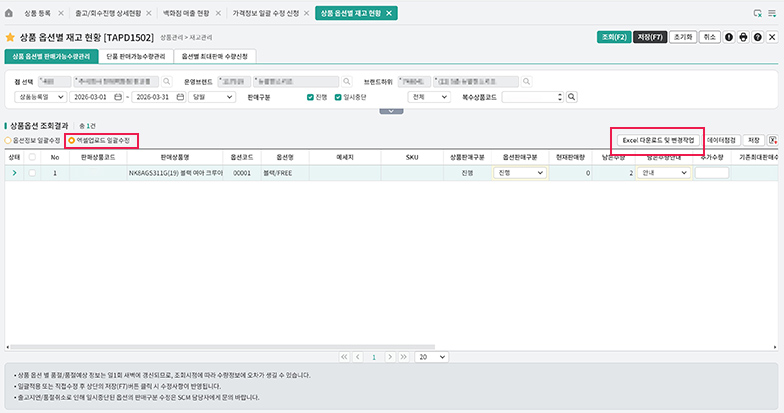
1) 상단 [조회] 를 선택하여 상품 리스트를 확인한 후 오른쪽 [Excel 다운로드 및 변경작업] 을 선택합니다.
2) 다운받은 '상품옵션별판매가능수량관리업로드....xlsx' 엑셀 화일의 '최대판매가능수량' K열 에 변경 재고를 입력합니다.
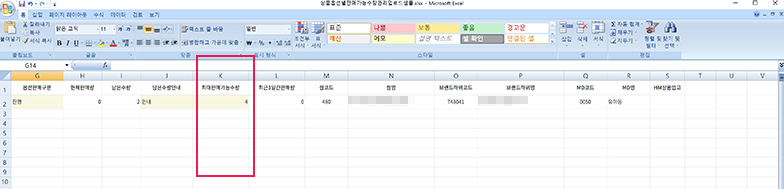
3) 엑셀화일을 저장합니다.
5) 오른쪽 마지막 '엑셀 업로드(적색표시)' 아이콘를 선택하여 변경 저장한 엑셀화일을 업로드합니다.
6) [데이터점검] 후 [저장]을 선택합니다.
위와 같이 엑셀 화일을 통한 일괄 재고 변경 절차를 진행합니다.
아래는 재고변동에 따른 'Store 재고' 리스트 와 'POS 재고' 리스트를 매칭하는 방법입니다.
(* 편의상 온라인 스토어 재고관리 메뉴에서 엑셀 다운받은 Sheet 는 'Store 재고', 매장 POS나
본사에서 제공한 재고 Sheet 는 'Pos 재고' 라 표시합니다. )
2개의 다른 엑셀 시트의 열값(재고)을 공통 키값 (모델코드와 색상코드 조합) 기준으로 매칭하여 옮기는 절차가 필요합니다.
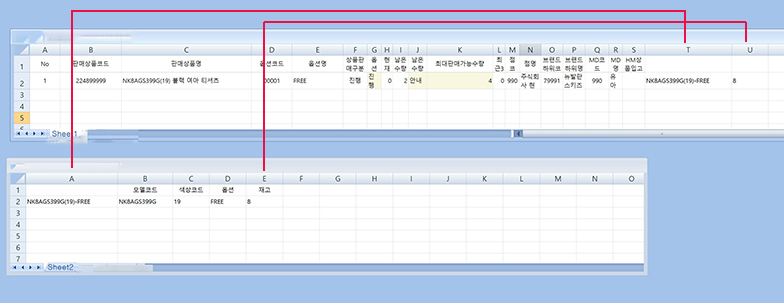
(* 설명용 화면캡쳐를 위해 2개의 엑셀화일 화면입니다. 실제 작업시에는 1개의 엑셀 화일에 'Sheet1' 와 'Sheet2' 를
사용합니다.)
(* 샘플 1열로 설명을 위한 화면캡쳐 이지만, 매장의 시즌(이월 포함) 판매 상품이 보통 3,000~4,000건 이내 이므로
엑셀 리스트를 기준으로 설명드립니다.)
POS 에서 다운받거나 미리 엑셀 재고 리스트 (POS 재고)를 준비합니다.
재고 변경을 위한 열은 모델코드, 색상코드, 옵션, 재고 열이 포함되어 있어야 합니다.
브랜드나 매장마다 모델코드 체계가 다른 관계로 상품명의 앞쪽에 '모델코드(색상코드)' 를
추가하는 매장의 상품명 샘플을 기준으로 설명드립니다.
상품명 예: NK8AGS399G(19) 블랙 여아 티셔츠
가) 'Store 재고' 변경용 엑셀화엘에서 Sheet2 를 추가한 후 'POS 재고'의 모델코드, 색상코드, 옵션, 재고 열을 Sheet2 에
복사합니다.
나) Sheet2 (POS 재고) 의 첫번째 열 (A열) 을 추가한후 CONCATENATE 수식을 사용합니다. 필수로 첫번째 열이어야 합니다.
=CONCATENATE(B2, "(", C2, ")", "-", D2)
POS 엑셀의 "모델코드", "색상코드" 그리고 "옵션" 을 사용하여 2개의 Sheet 의 관계(Relation) 을
매칭하기 위해서 입니다.
-> NK8AGS399G(19)-FREE
키값의 형식은 "모델코드(색상코드)-옵션" 으로 합니다.
B2 : 모델코드 B 열의 값을 가져옵니다
C2 : 색상코드 C 열의 값을 가져옵니다
D2 : 옵션 D 열의 값을 가져옵니다
다) Sheet1 (Store 재고) 에서 마지막 열 이후에 "모델코드(색상코드)-옵션"열(T열)과 변경 재고 열(U열)을 추가합니다.
라) Sheet1 (Store 재고) 의 T열의 수식을 아래와 같이 입력하여 Sheet2 (POS 재고) 의 A열과 매칭되도록 합니다
Store 상품명에 있는 "모델코드와 색상코드" 그리고 "옵션" 을 사용하여 2개의 Sheet 사이의 관계(Relation) 을
매칭하기 위해서 입니다.
=CONCATENATE(LEFT(C2, 14), "-", E2)
-> NK8AGS399G(19)-FREE
LEFT(C2, 14) : 상품명 C열의 상품명에서 '모델코드(색상코드)' 14 자리 값을 가져옵니다.
E2 : 옵션명 E 열의 값을 가져옵니다
* 실무상 옵션 값은 색상과 사이즈 "조합 옵션"을 사용하게 되므로
옵션값이 "블랙/FREE" 이라면 오른쪽값 "FREE" 로 변경하기 위해서는
=RIGHT(E2, LEN(E2) - FIND("/", E2)) 수식을 사용하여야 합니다
추가로 왼쪽값 "블랙" 을 가져오는 수식은 =LEFT(E2, FIND("/", E2) - 1) 을 사용합니다.
마) Sheet1 (Store 재고) 의 U열에 vlookup 수식을 사용합니다.
=IFERROR(VLOOKUP(T:T, Sheet2!A:Z, 5, FALSE), ".")
"T:T" : T열의 키 값을 참조하여 Sheet2의 1열(A열)의 값과의 관계(Relation)를 지정 합니다.
"Sheet2!A:Z" : Sheet2 의 범위를 지정
"5" : 변경 재고 열(E열) / 5번째 열을 지정합니다.
IFERROR() 수식을 사용하여 VLOOKUP() 수식이 오류인 경우 "." 으로 표시하도록 합니다.
바) Sheet1 와 Sheet2의 추가된 첫번째 행에 적용된 수식을 전체 리스트로 연속 데이터/수식 복사
하여 전체 리스트의 값(3개 열)을 채웁니다.
사) 키값과 매칭된 변경 재고를 확인 후 해당 열(U 열)을 복사하여 '최대판매가능수량' 열(K열)에
붙여넣기(값만 복사) 합니다.
아) Sheet1의 신규로 추가한 T열과 U열을 삭제 합니다.
자) 추가한 Sheet2 를 삭제 후 저장합니다. 이후 앞서 설명한 일괄엑셀 재고 변경 작업을 진행합니다.
(* 엑셀의 'vlookup' 수식 내용은 앞서 '온라인 쇼핑몰 판매가 관리를 위한 엑셀 vlookup 수식' 글과
'롯데백화점 파트너포탈 재고 엑셀 변경 과 vlookup 수식' 글에 자세히 설명하였습니다.)
#네이버, #신세계, #롯데, #현대, #백화점, #아울렛, #상품업로드, #상품등록대행, #정현스토어
| 첨부파일 |  H_Stock_301.jpgH_Stock_401.jpgH_Stock_501.jpg H_Stock_301.jpgH_Stock_401.jpgH_Stock_501.jpg |
)
)
)