

공지사항
정현스토어의 공지/상품등록팁/블로그 목록입니다.

| 제 목 | [Tip] AI 사용하여 판매가,재고 변경을 위한 엑셀 연습 | 조 회 | 67 |
| 작성자 | 정현스토어 | 작성일 | 2026-09-24 10:42:51 |
온라인 쇼핑몰 상품등록 대행 정현스토어 이승민 입니다.
공지사항의 엑셀의 VLOOKUP 수식을 활용한 재고, 판매가 변경 에 추가하여
좀더 쉽게 AI 기능을 사용하여 엑셀의 판매가, 재고를 돕는 글입니다.
엑셀 중급 수식 VLOOKUP 와 IFERROR 수식을 활용하여야 하는데
유료 AI 를 제외하고 무료 버전의 구글 AI 에서는 엑셀 화일을 업로드 하여 만족할 만한 결과를 얻기는 힘듭니다.
다만, VLOOKUP 의 활용을 연습 하는데 도움이 됩니다. 처음 적용하는 경우에 다양한 오류가 발생하여
원인을 찾기가 힘들기 때문입니다.
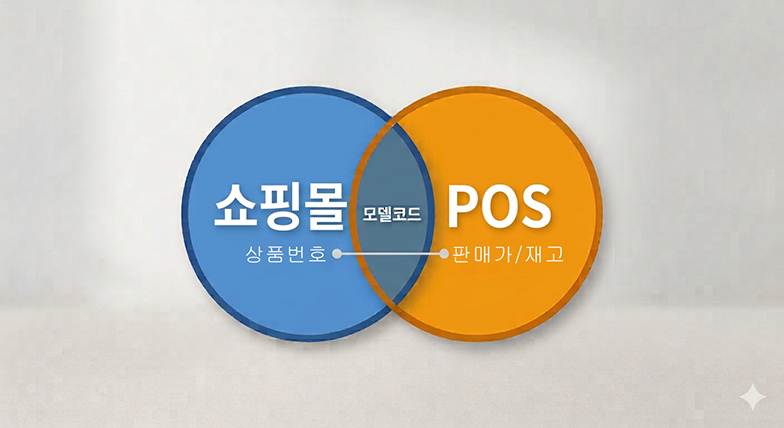
먼저, 쇼핑몰에서 다운받은 엑셀에는 상품번호 기준으로, 이 행에 매칭되는 POS나 본사에서 제공한 변경 판매가나
재고를 가져와서 채워 넣어야 합니다.
2개의 엑셀 Sheet 의 공통 분모는 "모델코드" 입니다. 이 개념이 제일 중요합니다. 그 다음은 엑셀 수식을 통해
한 행에 다른 Sheet 의 매칭되는 값을 열에 추가하는 방법이 더해지는 겁니다.
방식은 수식인 VLOOKUP 사용하고 이 수식의 오류 처리를 위해 IFERROR 를 덧붙여 연습해야 합니다.
* 공지사항 "온라인 쇼핑몰 판매가 관리를 위한 엑셀 vlookup 수식" 글의 부분 내용
-----------------------
=IFERROR(VLOOKUP(C:C,Sheet2!A:Z,6,FALSE), ".")
1) 'C:C' 는 C열(Column) 이 조회값 이라는 뜻합니다. 대신 셀(Cell)값 (예: 'C2')를 지정하거나 수식 사용도
가능하지만, 쉽게 오류의 소지를 줄이고 오류의 검증등을 위해 고정(Fix) 하여 사용할 수 있는 열범위
'C:C' 방식으로 입력합니다.
2) 'Sheet2!A:Z'는 Sheet2의 A열 부터 Z열 까지 조회범위 라는 뜻입니다. 다르게 설명하면 1열 부터 26열 까지 입니다.
명확히는 Sheet2 의 범위인 A:G 이어야 하나 열을 추가하거나 삭제하면 자동으로 수식의 범위가 변경되는 경우가
오히려 혼동이나 오류가 발행하므로 A:Z (최대 26열로 추정)로 고정(Fix) 하여 사용하는 방법을 추천하기 때문입니다.
3) '6' 은 Sheet2의 6번째 열(Column)인 F열(Column) 을 뜻합니다.
4) 'FALSE' 는 조회시 동일(Exact) 값 비교 방식인 경우에 입력합니다. 유사(Like) 값 비교 방식인 경우에는
'TRUE'를 사용하기 위한 옵션이지만, 판매가나 재고 업무이므로 보통의 경우 언제나 'FALSE' 를 입력하여야 합니다.
다음으로 IFERROR( VLOOKUP() , ".") 수식은 vlookup 수식에서 오류가 발생할 경우 "." 으로 대체 표시하라는 의미입니다.
("." 이 아닌 "오류" 나 "FALSE", "N/A" 도 가능합니다. 필자의 경우에 수식 처리 오류의 종류가 다양하여 공통의 "." 글자로
정할 뿐입니다.)
-----------------------
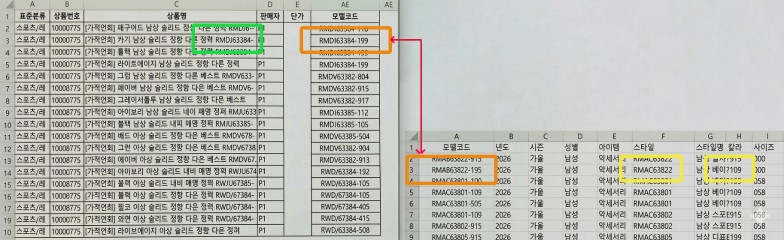
판매가를 예로, 온라인 쇼핑몰의 재고 리스트 엑셀에서 Sheet1 의 마지막열을 모델코드 열 기준열로
만들어야 합니다. 복잡한 질의어 대신 단순한 질의어를 통해 AI 가 쉽게 이해할 수 있도록 돕기 위해서 입니다.
추가로, 모델코드 기준열을 작성시 수식이 포함된 열 값은 인식이 아직 불가능하므로
기준열 값을 수식으로 만든후 복사후 다시 붙여넣기 할때 "선택하여 붙여넣기" 를 통해 문자열로
변경하여야 합니다. 이후 수식이 포함된 열은 삭제합니다.
예: 상품명에서 모델코드 가져오기 수식
상품명 (C열) : [가격인하] 터쿠아즈 남성 솔리드 경량 다운 점퍼 RMDJ63384-118
=RIGHT(C2,LEN(C2)-FIND("|",SUBSTITUTE(C2," ","|",LEN(C2)-LEN(SUBSTITUTE(C2," ","")))))
POS 재고나 매장의 실제 변경가 화일을 Sheeet2 에 복사 한 후 필수로 첫째열 값은 모델코드 열이거나
Sheet1 의 마지막 모델코드 값과 서로 매칭이 되는 값이어야 합니다.
(수식이 필요할 경우가 있습니다. 이럴 경우도 Sheet1 의 모델코드 와 같은 방식으로 "선택하여 붙여넣기"
를 통해 문자열로 변경하여야 합니다.)
예 : 스타일코드와 색상코드 합치기 수식
스타일코드 (F열) : RMDJ63384
컬러코드 (H열) : 118
=CONCATENATE(F2, "-", "H2")
모델코드 기준열을 작성시 수식이 포함된 열 값은 인식이 아직 불가능하므로
기준열 값을 수식으로 만든후 복사후 다시 붙여넣기 할때 "선택하여 붙여넣기" 를 통해 문자열로
변경하여야 합니다. 이후 수식이 포함된 열은 삭제합니다.
완성한 엑셀을 저장후 구글 AI 에 업로드 합니다.
질의어 판매가 예:
Sheet1의 AE열 [모델코드]와 Sheet2의 A열 [모델코드]를 기준으로 두 시트를 매칭하고, Sheet1의 마지막열에
Sheet2의 R열 [판매가] 데이터를 추가해 줘. 만약 Sheet2에 일치하는 모델코드가 없다면 해당 칸은 공백 으로 채워줘.
오류가 없다면 구글 AI 에서 아래 수식을 사용하여 마지막 열에 판매가를 입력한 결과를 보여주게 됩니다.
=IFERROR(VLOOKUP(AE:AE, Sheet2!A:AZ, 12, FALSE), "")
(* 수식안의 12는 R열 을 뜻합니다)
오류가 발생한 이유를 구글 AI 에게 요청하여 결과를 얻어 반영한 엑셀을 재 업로드 하는 과정(연습)이 필요합니다.
무료 버전 구글 AI 에서는 단순한 질의로 결과가 포함된 엑셀을 다운로드 하는 기능은 제공하지는 않습니다.
마지막으로, 오류없는 수식을 엑셀의 Sheet1의 마지막 열에 추가(변경 판매가/재고)후 수동으로 수식을 복사하여
최종적인 결과값 을 확인합니다. 추가된 판매가/재고 열을 기존 온라인 쇼핑몰 변경 판매가/재고 열에
"선택하여 붙여넣기" 하여 저장합니다.
이후 온라인 쇼핑몰의 엑셀 업로드 방식을 통해 판매가/재고를 일괄 변경합니다.
(VLOOKUP 수식이 익숙해지면 AI 통한 연습을 건너뛰고 바로 엑셀 열에 적용하여 원하는 결과값을 얻을 수 있게 됩니다.)
(필자가 특별히 VLOOKUP 수식 활용을 강조하는 것은 아니고, 온라인 매장에서는 엑셀의 VLOOKUP 을 사용하여
판매가/재고 관리를 합니다. 방식이 조금씩 다를 수 있으나, 기본은 엑셀의 VLOOKUP 수식 입니다.)
(백화점 마다 엑셀 업로드 방식이 다르므로 공지사항에서 백화점 별로 적용되는 글을 검색하여 읽기 바랍니다.)
추가 :
VLOOKUP 을 활용하는 이유는 Sheet1 의 행에 Sheet2 의 첫째열 값과 매칭되는 값을 얻을 수 있기 때문 입니다.
예로 DB 의 Relation 개념과 Tree 구조를 빌려 설명하면 판매가의 경우 상품번호 와 판매가의 경우 1:1 관계가 성립
되어 가능합니다. 그러나 재고의 경우는 달라집니다. 이유는 의류는 "색상"과 "사이즈" 의 조합형 옵션으로
나누어지기 때문입니다.
실무상 색상과 사이즈 옵션을 사용하였다면 상품번호와 재고의 경우 1:N 관계가 성립되어 VLOOKUP 만으로 처리가
가능하지 않습니다. 색상을 나누어 등록하여 옵션에 사이즈만 입력한 경우는 상품번호와 재고의 경우
1 (모델코드(스타일코드+색상)):N (사이즈) 관계, Depth 1의 Child 가 사이즈 개수 만큼 이고, 색상과 사이즈 옵션을 사용한 경우는
상품번호와 재고의 경우 1 (스타일코드):N (색상 X 사이즈) 관계, Depth 1의 Child 가 색상 개수 X 사이즈 개수 가 됩니다.
이럴 경우는 엑셀의 행을 동일 모델코드를 기준으로 행을 옵션별 생성하여야 하는 작업이 추가 되어야 하고 이후에
1:1 관계가 성립하게 만든 후 엑셀의 VLOOKUP 을 적용하는 단계로 진행되어야 합니다.
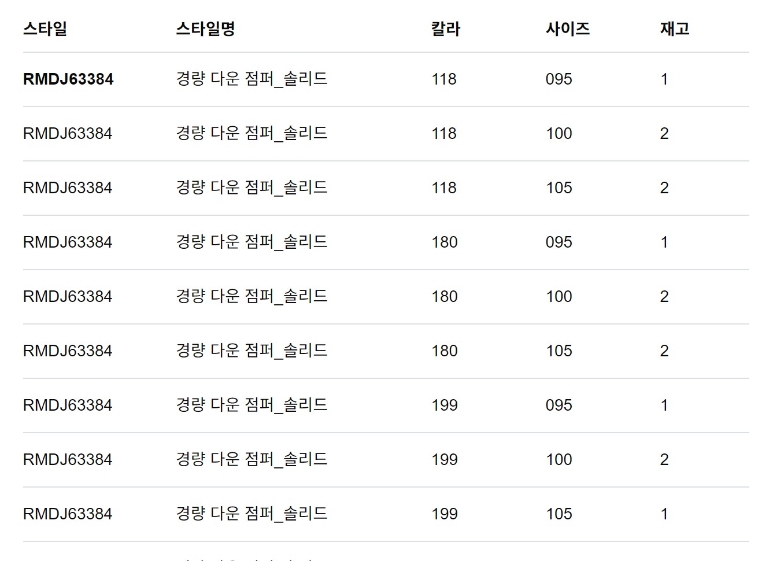
재고 엑셀의 정규화가 안된다면 마이크로소프트 365 이상의 엑셀 버전에서 FILTER 수식의 Spill (동적 배열) 기능을
사용(필자는 사용하지 않습니다) 하거나, 대신 우회적인 방식으로 엑셀 행을 추가 작업이 필요합니다. 이에 대한 내용은
공지글 "네이버 스마트스토어 재고 변경을 위한 엑셀 일괄작업과 줄바꿈" 을 참고하여 홈페이지 "유틸리티" 메뉴의
"행열 변환" 기능을 활용 할 수 있습니다.
#네이버, #신세계, #롯데, #현대, #백화점, #아울렛, #상품업로드, #상품등록대행, #정현스토어
| 첨부파일 |  AI_01.jpgAI_051.jpgAI_061.jpg AI_01.jpgAI_051.jpgAI_061.jpg |
)
)
)